
Crear un PDF
Agregar fotos
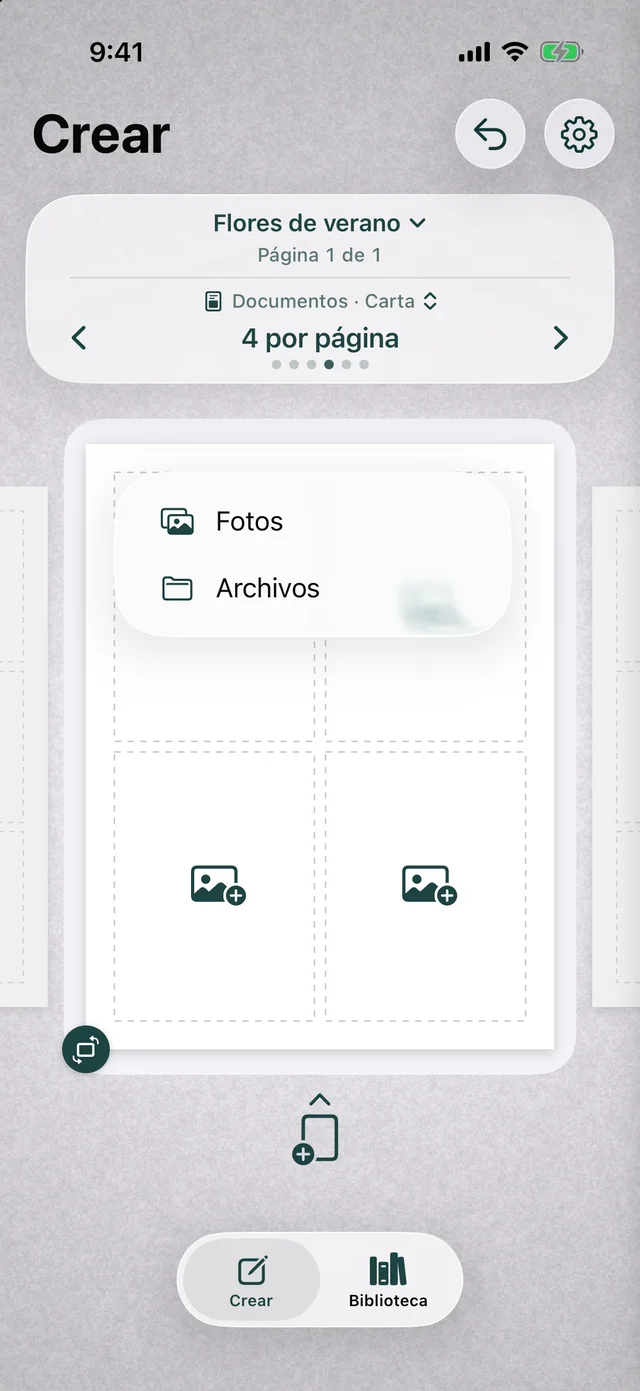
Toca Crear, luego toca un espacio de la página y elige de dónde vienen tus fotos: tu fototeca, Archivos o la cámara. Las fotos llenan los espacios en orden. Si hay más fotos que espacios, las demás pasan a páginas nuevas.
También puedes enviar fotos desde Fotos o desde otra app: selecciónalas, toca Compartir y elige Photo Press. Crear PDF ahora genera el PDF sin abrir Photo Press y lo guarda en tu Biblioteca, con el tamaño de página elegido en Configuración › Hoja para compartir. Agregar a Photo Press agrega las fotos al PDF que estás creando en la app.
Cambiar el diseño
Desliza una página a la izquierda o a la derecha para cambiar su diseño. Al deslizar recorres, una tras otra, todas las categorías de diseños, y los puntos muestran en qué parte de la categoría actual estás.
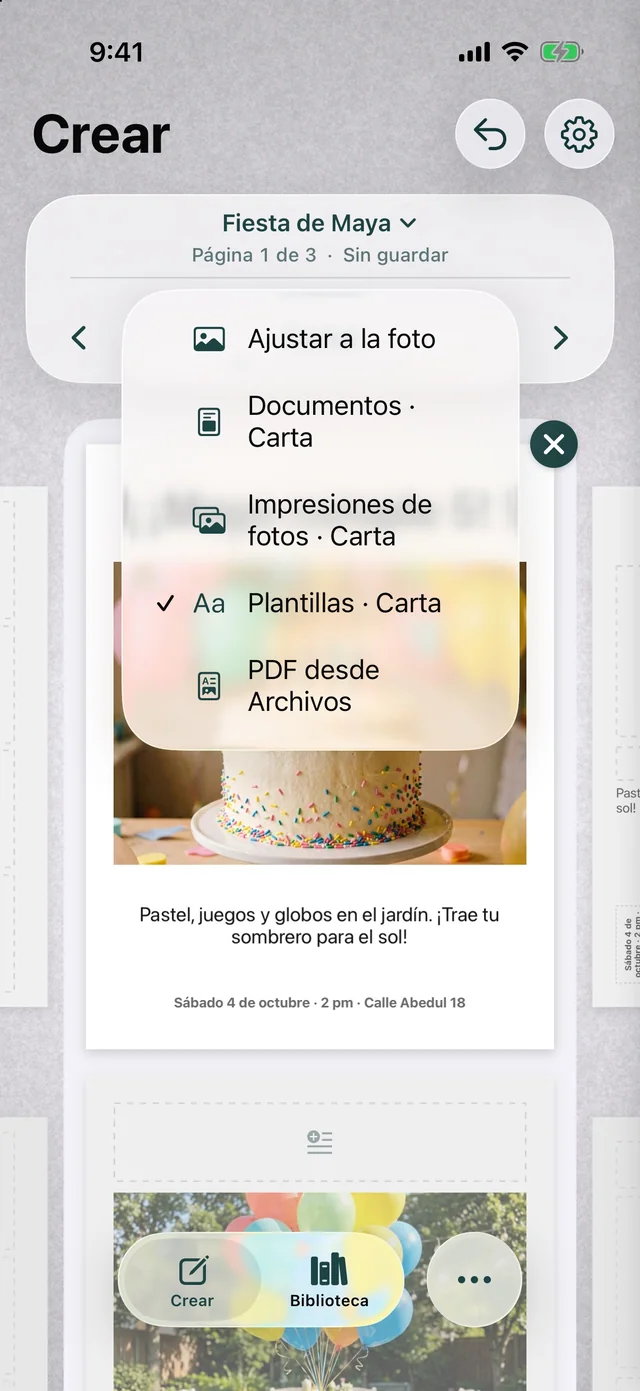
Para ir directo a una categoría, toca el nombre de la categoría que aparece arriba de la página y elige una:
- Ajustar a la foto: cada página tiene la forma de su foto.
- Documentos: una o más fotos por página, o dos panorámicas, para notas, comprobantes y papeles.
- Impresiones de fotos: tamaños reales de impresión, como 8 × 10, 5 × 7, 4 × 6 y tamaño cartera.
- Plantillas: páginas con texto, como Volante con talones, Cartel, Lado a lado y Guion gráfico.
- PDF desde Archivos: agrega las páginas de otro PDF, tal como están.
Documentos, Impresiones de fotos y Plantillas vienen en tamaño Carta y A4. Toca el botón de la esquina para girar una página a horizontal.
Agregar texto
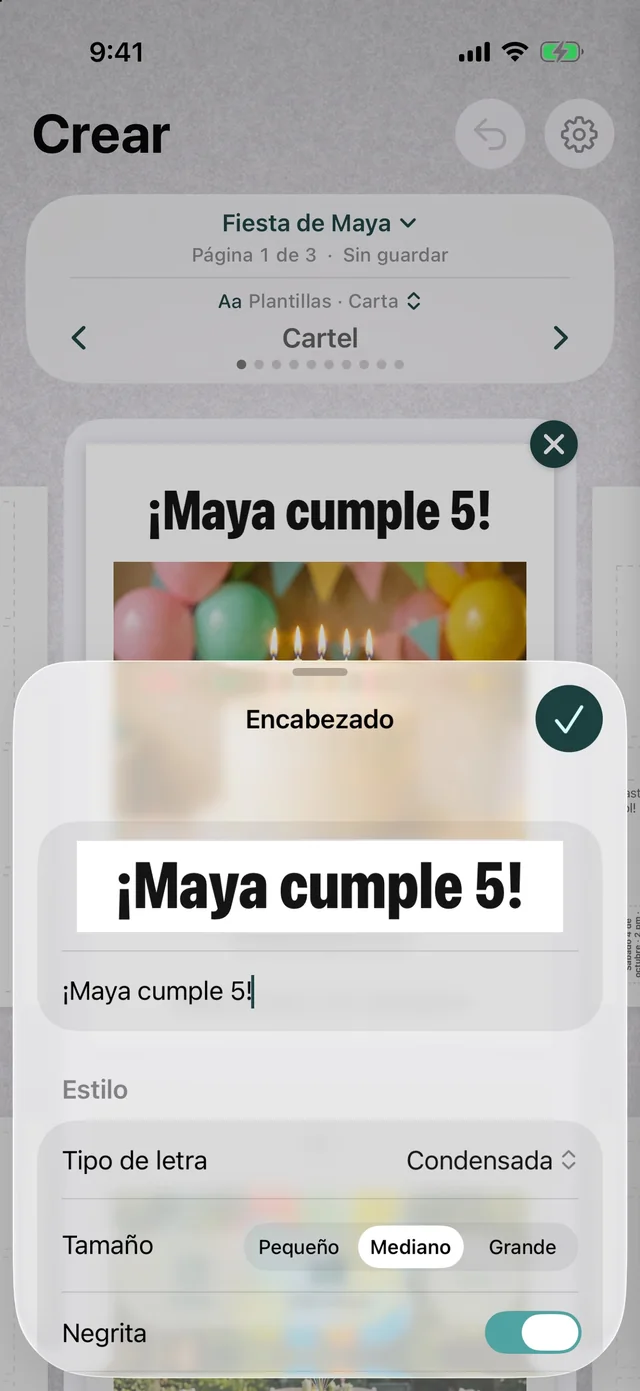
Toca un cuadro de texto en una plantilla. Escribe y luego elige su tipo de letra, tamaño, negritas y color. La vista previa lo muestra tal como se imprime.
El texto que no cabe se hace más pequeño. Si aun así no cabe, el cuadro te lo indica.
Páginas
- Desliza hacia arriba en la última página y aparecerá una nueva debajo. Desliza hacia arriba y hacia abajo para moverte entre páginas.
- Toca ✕ en la esquina de una página para quitarla.
- Deshacer está arriba. También puedes agitar tu iPhone.
Mover fotos
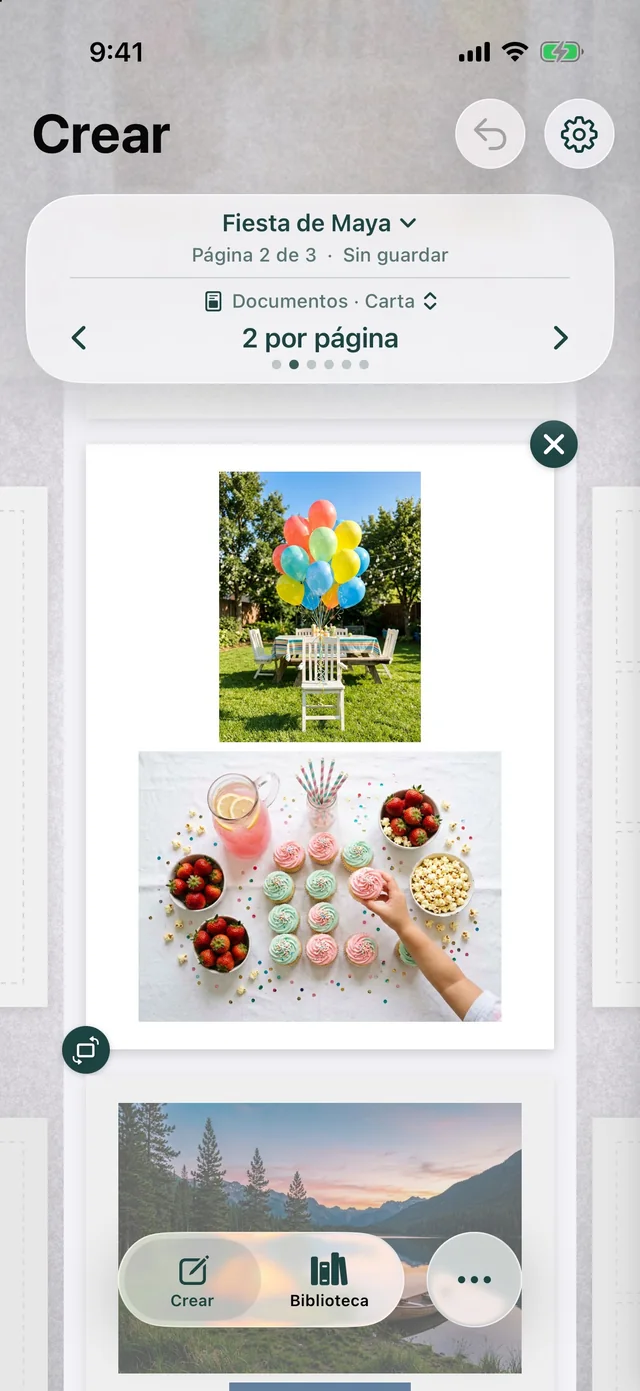
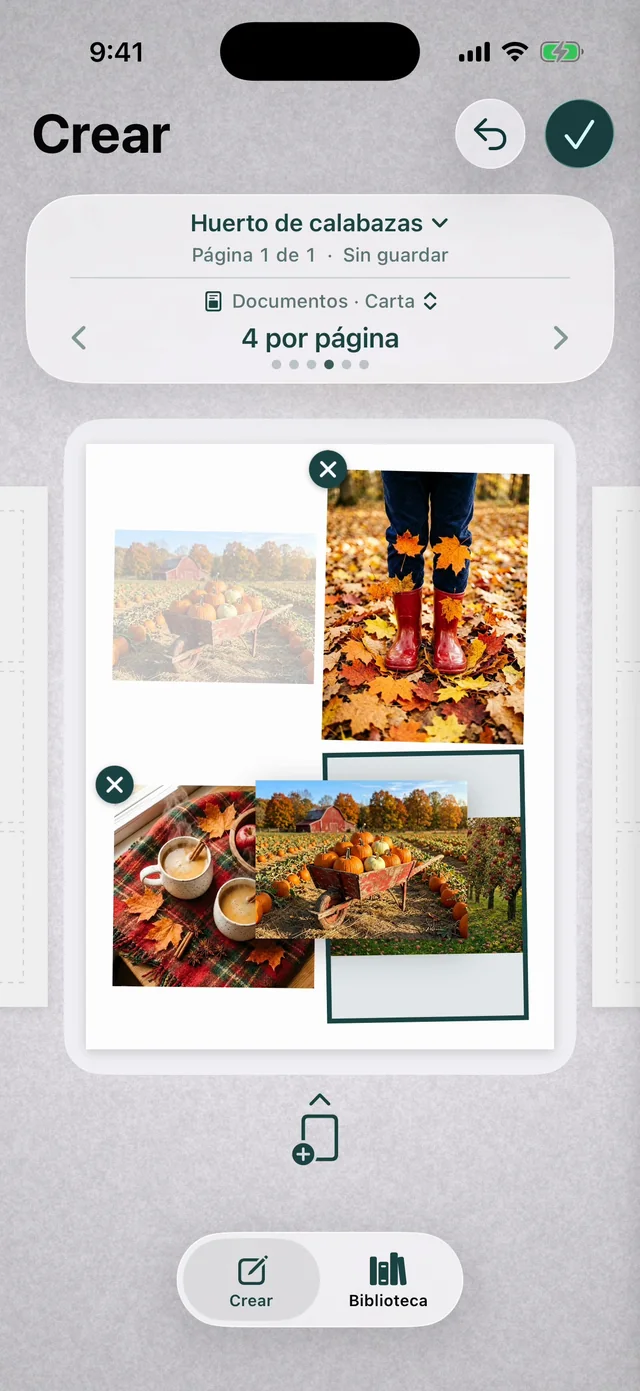
Mantén presionada una foto hasta que las fotos empiecen a moverse. Arrástrala a cualquier espacio, incluso en otra página: mantenla cerca de la parte de arriba o de abajo para cambiar de página. Toca ✕ en una foto para quitarla, y toca ✓ arriba cuando termines.
Reordenar páginas
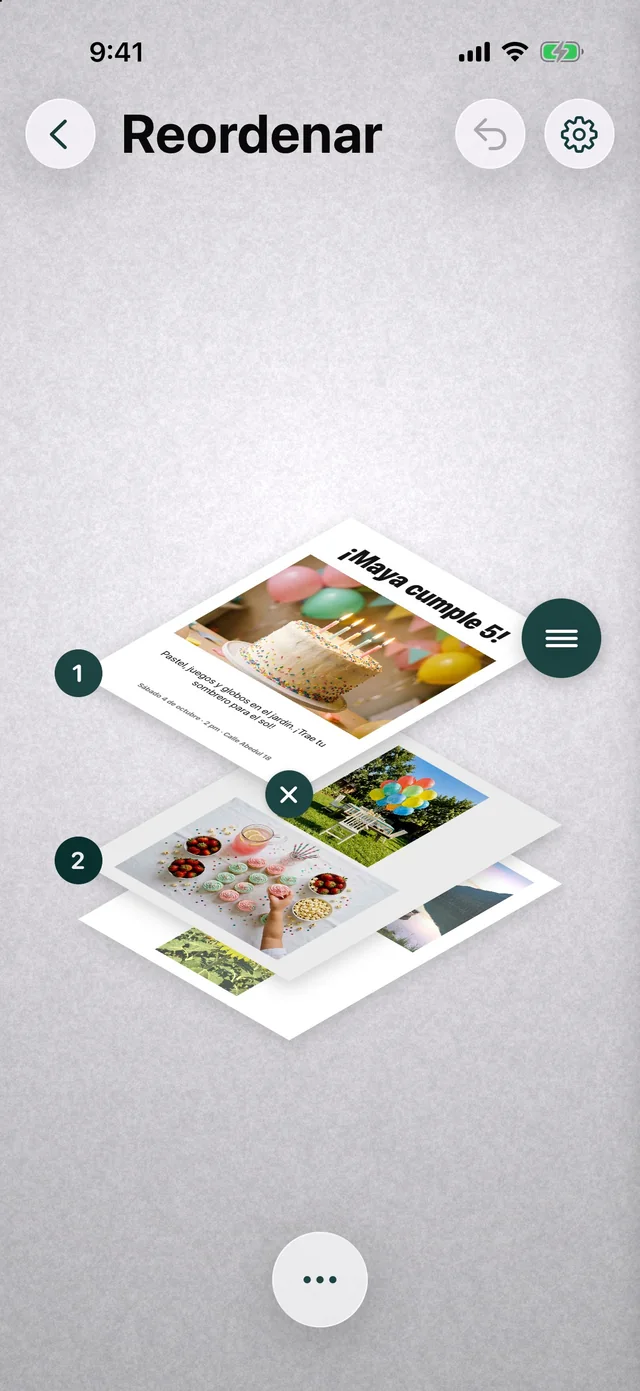
En Crear, o en Editar para un PDF de tu Biblioteca, toca ⋯ › Reordenar para ver tus páginas en una pila, y desliza para recorrerla. Arrastra una página por su control ≡ para moverla, o toca ✕ para quitarla. Toca Atrás cuando termines.
Cambiar un PDF
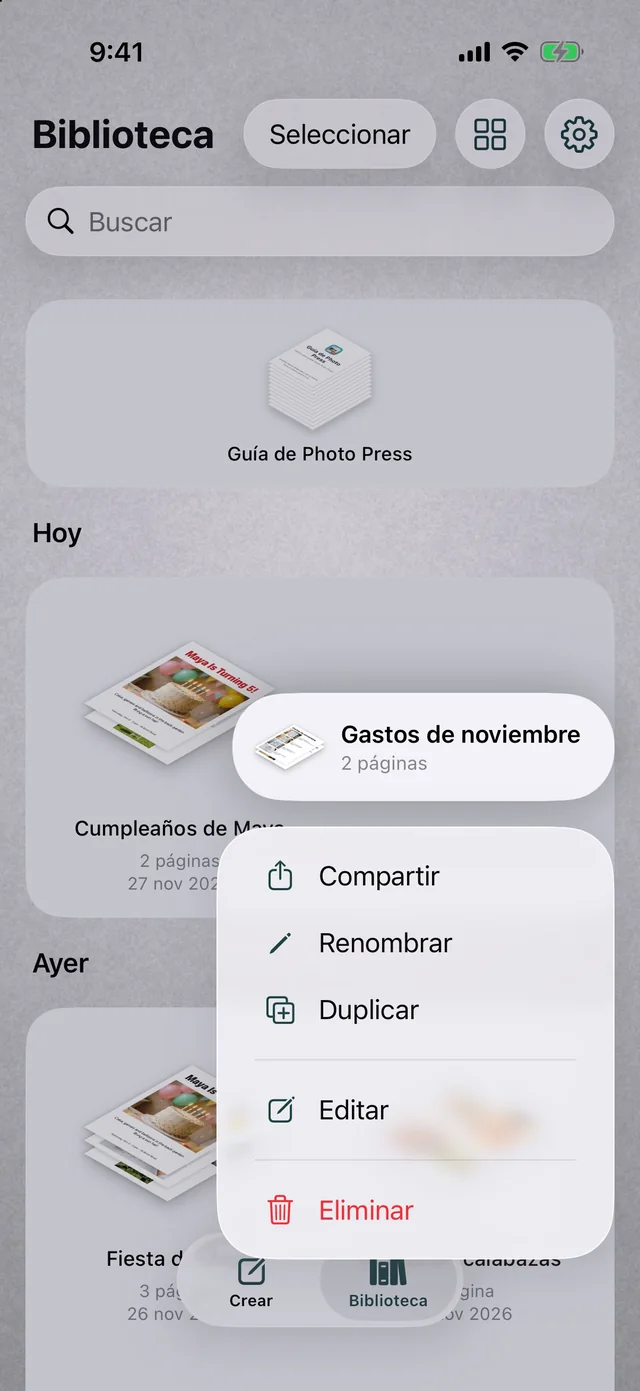
Toca un PDF en la Biblioteca para abrirlo. Mantén presionado uno para compartirlo, renombrarlo, duplicarlo, editarlo o eliminarlo. Seleccionar funciona con varios a la vez.
Para cambiar un PDF, ábrelo y toca ⋯ › Editar, o mantenlo presionado en la Biblioteca y elige Editar. Un PDF hecho en Photo Press se abre con sus fotos y diseños. En cuanto cambias algo, aparece Sin guardar debajo de su nombre. Guardar actualiza el PDF; Guardar como copia conserva el original.
Un PDF hecho en otra app, o cambiado en otra, se abre con cada página tal como está. Puedes agregar, quitar y reordenar sus páginas, pero no cambiar lo que tienen.
Guardar y compartir
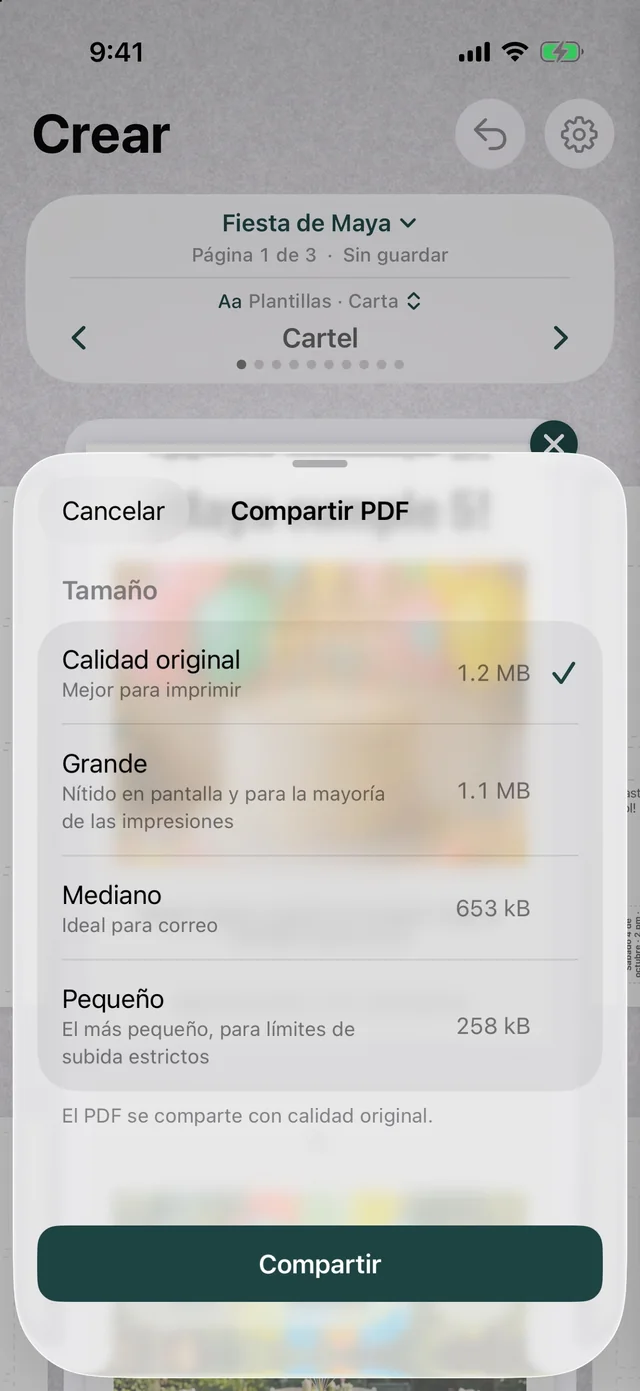
Toca ⋯ abajo a la derecha. Guardar conserva el PDF en tu Biblioteca. Compartir lo envía, lo imprime o lo guarda en Archivos. Para compartir necesitas Obtener Photo Press.
Elige un tamaño y luego toca Compartir:
- Calidad original: mejor para imprimir.
- Grande: nítido en pantalla y para la mayoría de las impresiones.
- Mediano: ideal para correo.
- Pequeño: el más pequeño, para límites de subida estrictos.
Las copias más pequeñas convierten cada página en una imagen, así que su texto no se puede seleccionar ni buscar. Tu PDF en la Biblioteca conserva la calidad original.
Configuración
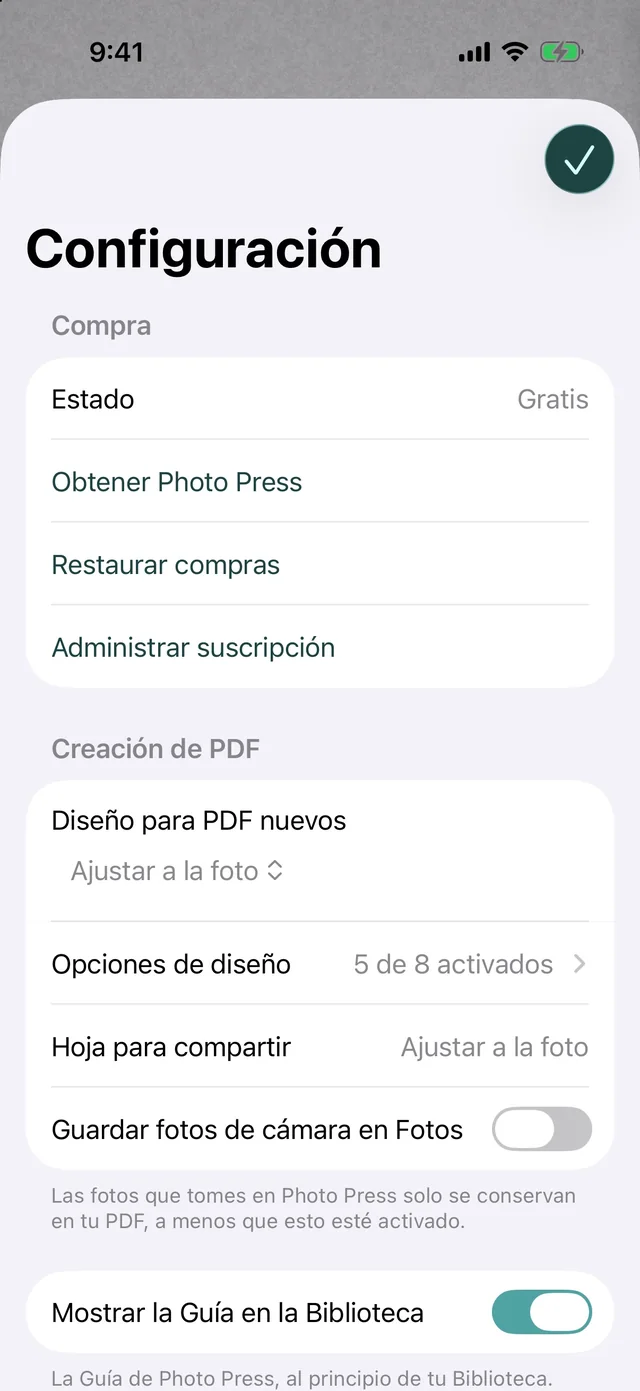
Toca el engrane arriba de la Biblioteca o de Crear.
- Diseño para PDF nuevos: con qué empieza una página en blanco.
- Opciones de diseño: qué categorías de diseños recorres al deslizar, y en qué orden.
- Hoja para compartir: el tamaño de página que usa Crear PDF ahora para las fotos que compartes desde otras apps.
- Guardar fotos de cámara en Fotos: guarda también en tu fototeca las fotos que tomas. Si está desactivado, solo se guardan en tu PDF.
- Mostrar la Guía en la Biblioteca: muestra la Guía de Photo Press al principio de tu Biblioteca.
Compras
Crear, editar y guardar PDF es gratis, con todos los diseños y plantillas. Obtener Photo Press agrega compartir, guardar en Archivos e imprimir. Puedes elegir una suscripción semanal o anual, o De por vida, que pagas una sola vez y es tuya.
¿Ya lo habías comprado o tienes un iPhone nuevo?
Abre la Configuración de Photo Press y toca Restaurar compras. Asegúrate de tener la sesión iniciada en el App Store con la misma Cuenta de Apple con la que lo compraste.
Administrar o cancelar una suscripción
En Photo Press, abre Configuración y toca Administrar suscripción. O bien, en tu iPhone, abre Configuración › tu nombre › Suscripciones. Las suscripciones se renuevan automáticamente hasta que las cancelas, y puedes seguir compartiendo, guardando en Archivos e imprimiendo hasta que termine el periodo que pagaste.
Esperando aprobación
Si Solicitar compra está activado en tu Cuenta de Apple, la compra espera a que el organizador familiar la apruebe. Compartir, guardar en Archivos e imprimir se desbloquean en cuanto se aprueba.
Reembolsos
Las compras se hacen a través de Apple, y los reembolsos también. Solicita uno en reportaproblem.apple.com.
Solucionar problemas
“Las compras dentro de la app están desactivadas en este iPhone”
Las compras dentro de apps se pueden permitir en Configuración › Tiempo en pantalla › Restricciones de contenido y privacidad. Si tu mamá, tu papá o un tutor administra Tiempo en pantalla en tu iPhone, pídele que las permita.
“No tienes conexión” o “El App Store no responde”
Comprar y restaurar necesitan conexión con el App Store. Tus PDF están guardados, y todo lo demás en Photo Press funciona sin conexión. Si una compra no se realizó, no se te hizo ningún cargo. Vuelve a intentarlo en un momento.
“Photo Press no tiene permiso para agregar fotos”
Esto aparece si Guardar fotos de cámara en Fotos está activado pero Photo Press no puede agregar fotos a tu fototeca. Abre Configuración › Privacidad y seguridad › Fotos › Photo Press y permítele agregar fotos.
La cámara no se abre
Abre Configuración › Privacidad y seguridad › Cámara y activa Photo Press.
“No se pudo crear una copia más pequeña”
Puede que el PDF esté dañado o protegido con contraseña. Aun así puedes compartirlo en calidad original. Si el PDF tiene contraseña, ábrelo y desbloquéalo primero, y luego comparte una copia más pequeña.
Photo Press no aparece en la hoja para compartir
En la hoja para compartir, desplaza la fila de apps hasta el final, toca Más, luego toca Editar y agrega Photo Press a Favoritos.
¿Todavía necesitas ayuda?
Leemos todos los mensajes. Incluye el modelo de tu iPhone y la versión de iOS, que están en Configuración › General › Información, y una captura de pantalla si sirve.
support@getphotopress.comTambién puedes abrir la Configuración de Photo Press y tocar Contactar a Soporte.